Formulaires
Créez un formulaire de contact pour que vos visiteurs puissent vous écrire directement depuis votre site.
Créer un formulaire
Ouvrez Formulaires dans le menu de gauche, puis cliquez sur « Nouveau ». Seul un titre est nécessaire pour commencer — l'éditeur du formulaire s'ouvre ensuite automatiquement.
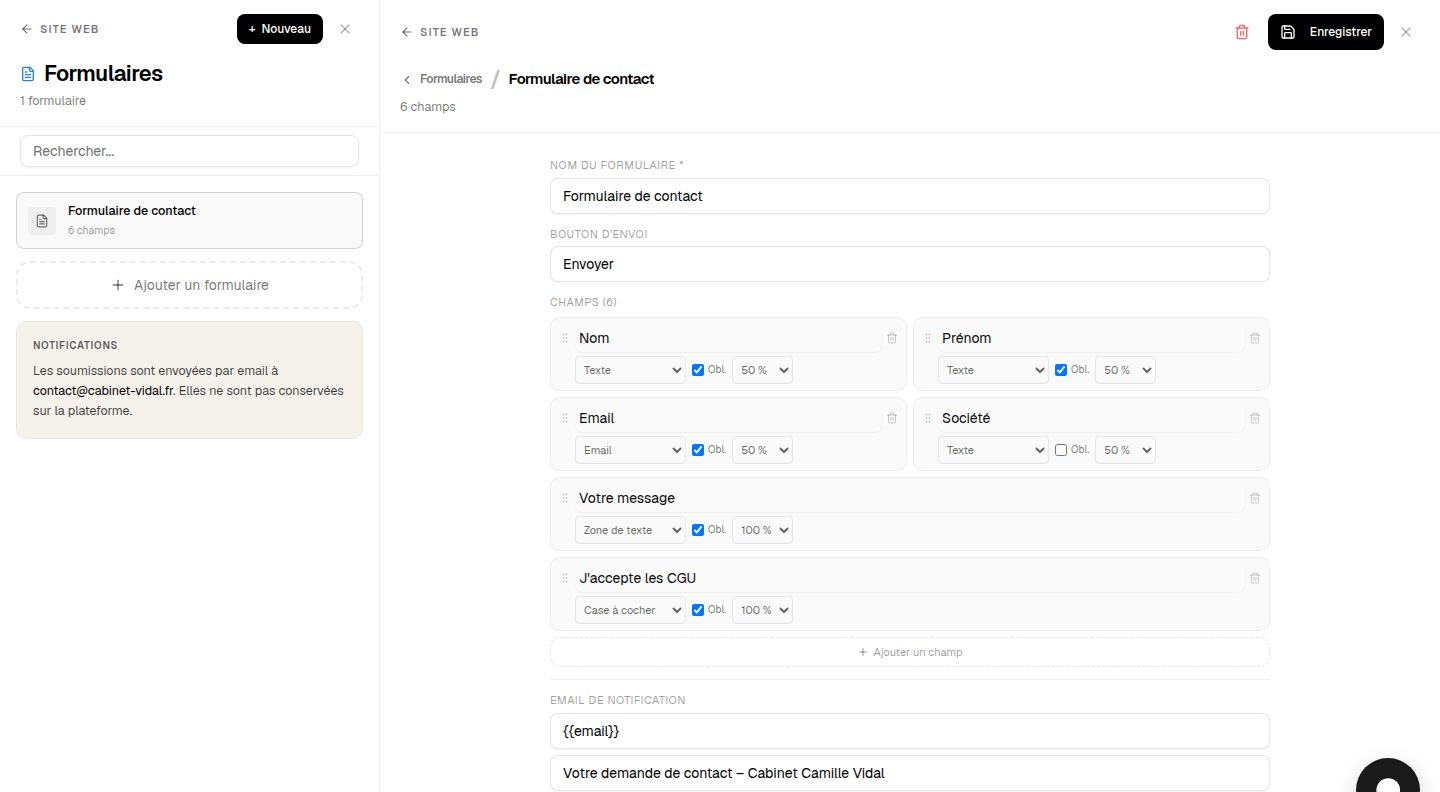
Ajouter des champs
Chaque champ dispose de :
- Un libellé (ex. « Votre message »)
- Un type : Texte, Email, Zone de texte, Nombre, Case à cocher, ou Liste déroulante
- Une case « Obligatoire »
- Une largeur (100 %, 50 % ou 33 %) pour organiser plusieurs champs sur une même ligne
Glissez-déposez les champs pour les réordonner — l'aperçu correspond exactement au rendu public.
Où arrivent les réponses
Il n'y a pas de liste des réponses reçues dans ce panneau — c'est volontaire (minimisation des données). Chaque réponse est envoyée par email dès sa soumission :
- À l'adresse que vous avez configurée pour ce formulaire, si vous en avez renseigné une ;
- Sinon, à l'adresse de contact publique de votre cabinet.
Le message de confirmation affiché au visiteur après l'envoi est fixe (« Merci, votre message a bien été envoyé. ») et ne se personnalise pas depuis ce panneau.
Afficher le formulaire sur une page
Ajoutez le bloc « Formulaire » à une page, puis sélectionnez le formulaire créé dans la liste.
Besoin d'aide ?
Utilisez la bulle de chat en bas à droite de votre écran : nous vous répondons directement.